准备工作
三台主机,分别是192.168.6.128,192.168.6.129,192.168.6.130
在192.168.6.128安装haproxy
apt install haproxy在192.168.6.129安装apache+php
apt install php7.4 #这一步会自动安装apache,并配置好php的解析环境,很方便在192.168.6.130安装nginx
apt install nginx
注:因为对于php等动态脚本语言解析apache相对于nginx更有优势,我们选择apache+php的组合,静态文件nginx更有优势;
在
192.168.6.128上配置haproxy,找到/etc/haproxy/haproxy.cfg文件
配置代码如下:
listen stats
    bind 0.0.0.0:8888
    stats refresh 30s
    stats uri /stats
    stats realm Haproxy Manager
    stats auth admin:admin

frontend main
    bind 0.0.0.0:80

    acl url_static path_beg -i /static /images /javascript /stylesheets
    acl url_static path_end -i .jpg .gif .png .css .js
    acl url_dynamic path_end -i .php
    use_backend static if url_static
    use_backend dynamic if url_dynamic
    default_backend static


backend static
    balance roundrobin
    server websrv1 192.168.6.130:80 check maxconn 1000

backend dynamic
    balance roundrobin
    server dynamic1 192.168.6.129:80 inter 3000 rise 2 fall 3 check maxconn 100
配置完成后使用
systemctl restart haproxy重新启动haproxy
验证
- 在浏览器中打开站点
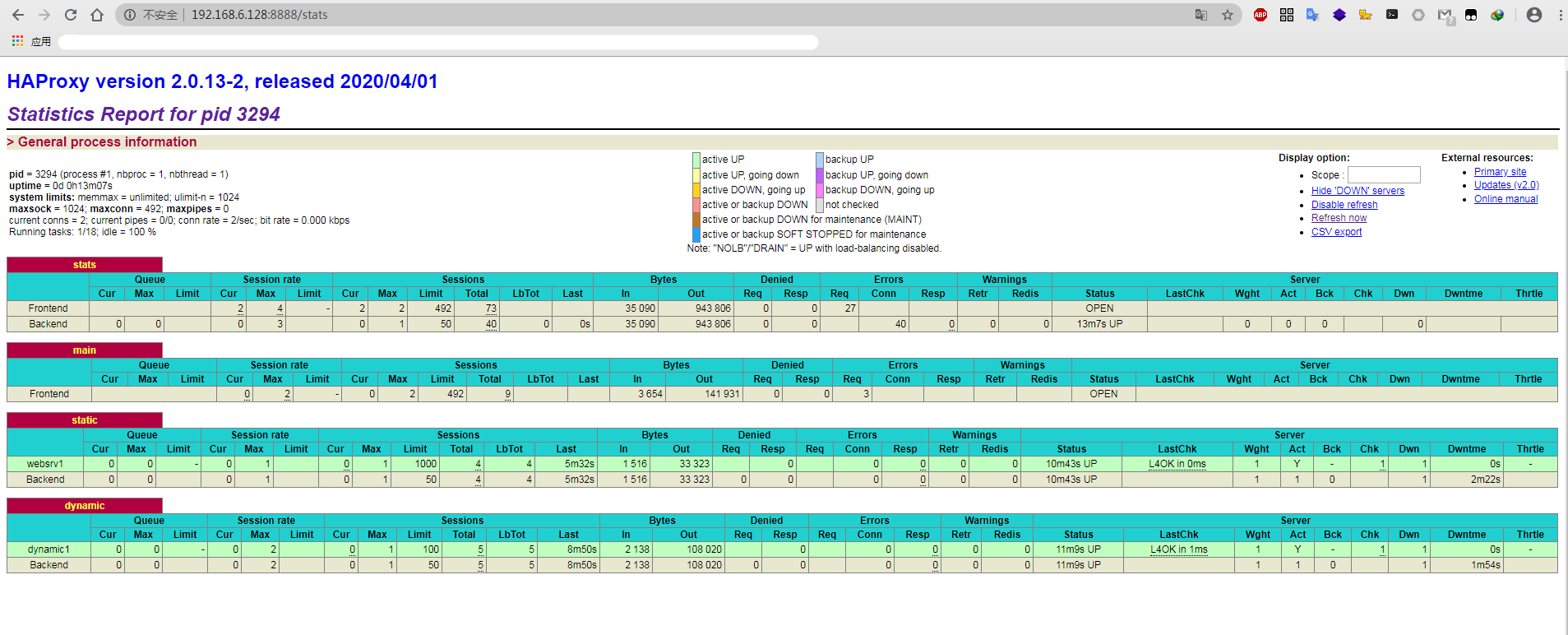
http://192.168.6.128:8888/stats, 可以看到如下图所示的数据统计也面
- 在192.168.6.129服务器的
/var/www/html创建index.php,内容如下:
1 |
|
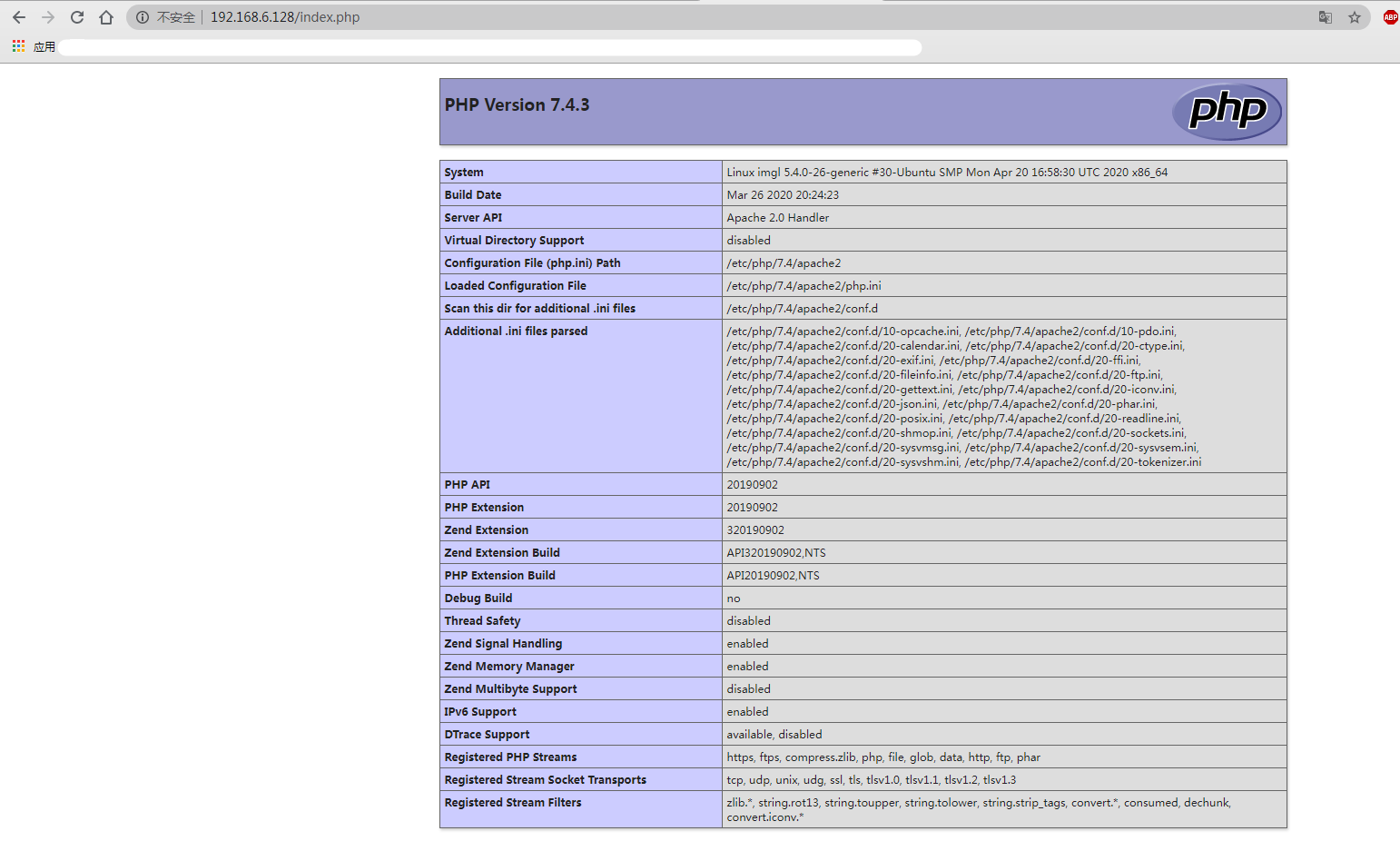
在浏览器中打开站点 http://192.168.6.128/index.php , 可以看到如下图所示的phpinfo信息,表示我们配置的动态代理没有问题
- 随便将一张图片(我这里命名为timg.jpg)上传到192.168.6.130服务器的
/var/www/html目录下
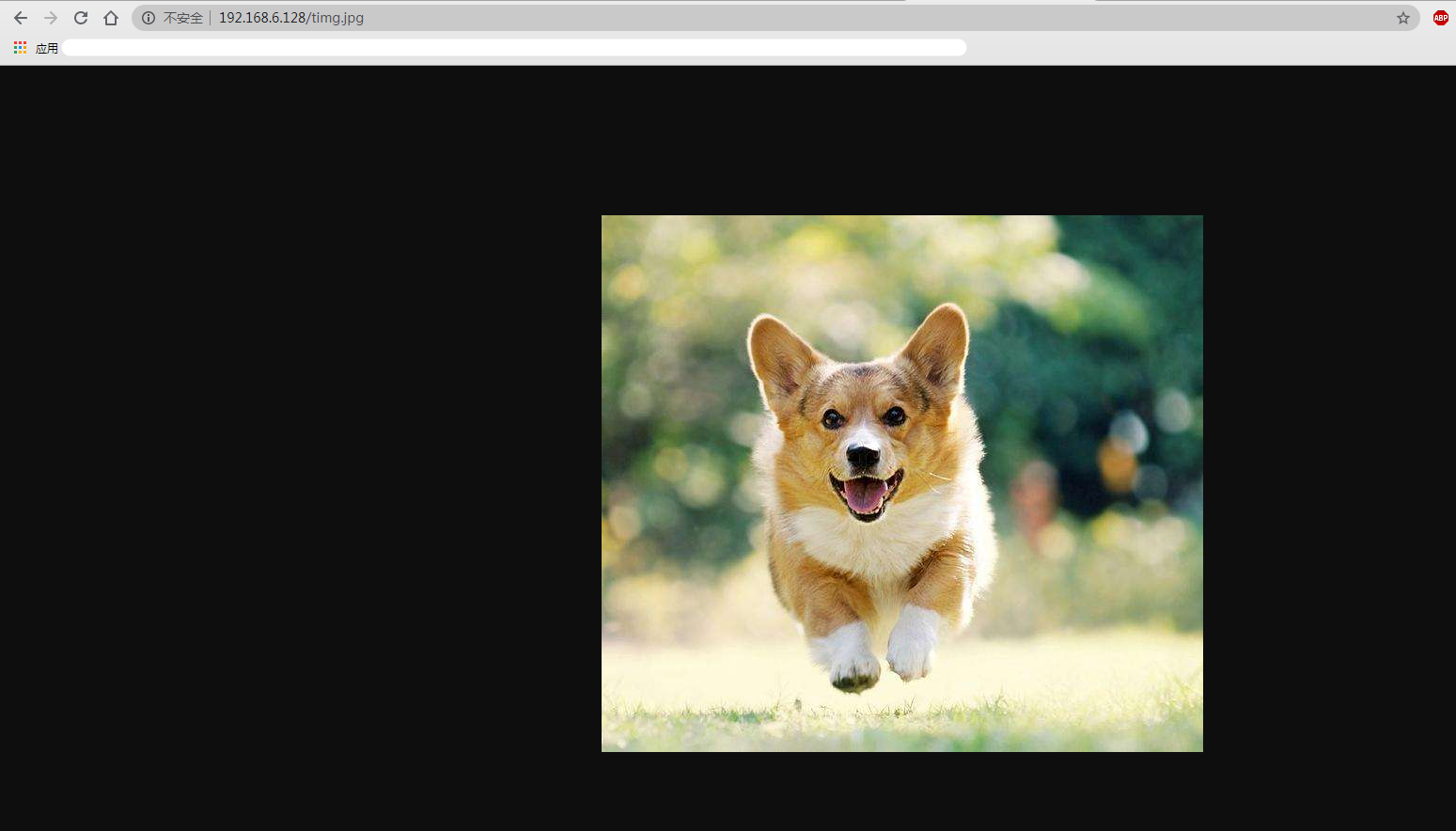
在浏览器中打开站点 http://192.168.6.128/timg.jpg , 可以看到如下图所示的phpinfo信息,表示我们配置的静态资源代理没有问题
总结
至此,haproxy的基本使用配置就算完了,其中可能包含不恰到的配置,但是对于初次学习使用的我们还需要慢慢深究,保持一个谦虚的心.